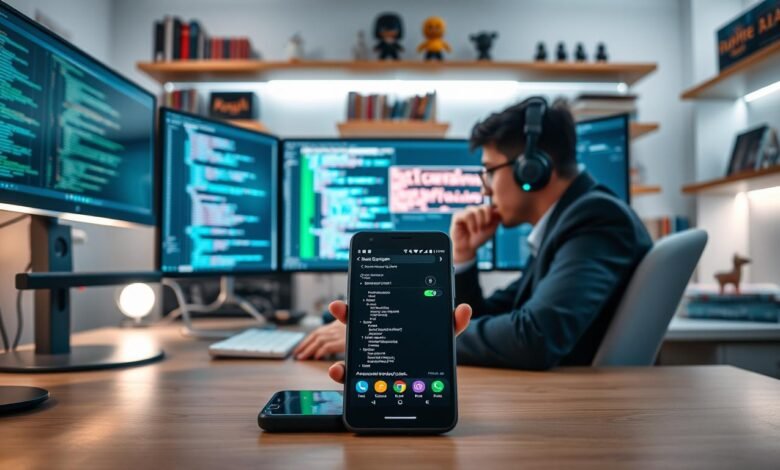
Tahukah kamu? Lebih dari 80% pengguna ponsel pintar tidak menyadari fitur tersembunyi yang dapat meningkatkan performa perangkat mereka secara signifikan. Fitur ini tersembunyi di balik pengaturan khusus yang jarang diakses pengguna biasa.
Developer Mode adalah bagian khusus dalam sistem operasi yang memberikan akses ke berbagai pengaturan lanjutan. Fitur ini dirancang untuk membantu pengembang aplikasi melakukan testing dan optimasi. Namun, pengguna biasa juga bisa memanfaatkannya untuk meningkatkan pengalaman penggunaan.
Poin Kunci
- Mode developer Android lanjutan dapat meningkatkan performa perangkat.
- Pengguna dapat mengoptimalkan animasi dan debugging dengan developer options.
- Fitur tersembunyi dalam mode developer dapat mempercepat perangkat.
- Pengaturan lanjutan dalam mode developer membantu diagnosis masalah.
- Pengguna advance dapat memanfaatkan mode developer untuk pengalaman Android yang lebih baik.
Rahasia Tersembunyi di Balik Perangkat Android Anda
Mode Developer Android menawarkan berbagai kemampuan untuk pengguna advance. Dengan mengaktifkan mode ini, pengguna dapat mengakses berbagai fitur yang tidak tersedia dalam pengaturan standar.
Apa Itu Mode Developer Android Lanjutan?
Mode Developer Android adalah fitur yang tersembunyi dalam pengaturan Android. Fitur ini dirancang untuk membantu pengembang aplikasi dalam menguji dan memperbaiki aplikasi mereka.
Manfaat Mengaktifkan Mode Developer untuk Pengguna Advance
Mengaktifkan Mode Developer memberikan berbagai manfaat bagi pengguna advance, seperti:
- Mempercepat animasi sistem untuk membuat perangkat terasa lebih responsif dan cepat.
- Melakukan debugging dan mendiagnosis masalah yang mungkin terjadi pada perangkat.
- Mengoptimalkan penggunaan memori dan proses latar belakang untuk meningkatkan kinerja perangkat.
Dengan demikian, pengguna dapat meningkatkan kinerja perangkat mereka dan mendapatkan pengalaman penggunaan Android yang lebih baik.
Cara Mengaktifkan Mode Developer Android Lanjutan
Mengaktifkan Mode Developer di perangkat Android Anda adalah langkah penting untuk pengguna yang ingin mendapatkan kontrol lebih atas perangkat mereka. Dengan mengaktifkan Mode Developer, Anda dapat memperoleh akses ke berbagai pengaturan lanjutan yang tidak tersedia secara default.
Langkah-langkah Mengaktifkan Developer Options
Berikut adalah langkah-langkah untuk mengaktifkan Developer Options di perangkat Android Anda:
- Buka aplikasi Settings di perangkat Anda.
- Gulir ke bawah dan pilih “About phone” atau “About device“.
- Pilih menu “Software information“.
- Cari entri “Build number” dan ketuk tujuh kali.
- Anda akan melihat pesan yang menyatakan bahwa Mode Developer telah diaktifkan.
Perbedaan Pengaktifan pada Berbagai Merek Smartphone
Meskipun proses dasar mengaktifkan Developer Options sama di semua perangkat Android, terdapat beberapa perbedaan antarmuka pada berbagai merek smartphone. Misalnya, pada perangkat Samsung, menu “Build number” biasanya berada di dalam “Software information” yang ada di dalam “About phone”. Pada perangkat Xiaomi, “Build number” langsung berada di menu “About phone” tanpa submenu tambahan.
Memahami Menu Developer Options
Bagi pengguna advance, memahami Menu Developer Options adalah kunci untuk mengoptimalkan perangkat Android mereka. Menu ini menawarkan berbagai pengaturan lanjutan yang dapat meningkatkan pengalaman pengguna dan membantu dalam pengembangan aplikasi.
Struktur dan Kategori dalam Developer Options
Menu Developer Options terbagi menjadi beberapa kategori yang mencakup berbagai aspek, termasuk debugging, animasi, dan pengaturan jaringan. Di dalamnya, pengguna dapat menemukan opsi seperti Limit Background Processes, Force 4x MSAA, dan Show Touches, yang dapat membantu dalam mengoptimalkan performa perangkat dan meningkatkan kualitas grafis.
Fitur-fitur Penting yang Perlu Diketahui
Beberapa fitur penting dalam Developer Options antara lain USB Debugging, yang memungkinkan perangkat berkomunikasi dengan komputer untuk keperluan pengembangan dan troubleshooting aplikasi. Pengaturan Animation Scale juga sangat berguna karena memungkinkan pengguna mempercepat atau memperlambat animasi sistem. Selain itu, Background Process Limit membantu mengontrol jumlah aplikasi yang berjalan di latar belakang, sehingga meningkatkan performa dan menghemat baterai. Untuk informasi lebih lanjut tentang pengaturan rahasia di HP Android, Anda dapat mengunjungi sini.
Mengoptimalkan Animasi untuk Performa Lebih Baik
Mengoptimalkan animasi pada perangkat Android dapat meningkatkan performa dan responsivitas sistem. Dengan menyesuaikan pengaturan animasi, pengguna dapat membuat transisi antar aplikasi dan navigasi dalam sistem operasi menjadi lebih cepat dan lancar.
Pengaturan Skala Animasi dan Dampaknya
Pengguna dapat mengoptimalkan animasi dengan mengakses Developer options di pengaturan Android. Terdapat tiga opsi animasi yang dapat disesuaikan: Window animation scale, Transition animation scale, dan Animator duration scale. Dengan menurunkan skala animasi, pengguna dapat meningkatkan kecepatan transisi dan membuat antarmuka pengguna terasa lebih responsif.
| Opsi Animasi | Deskripsi | Dampak |
|---|---|---|
| Window animation scale | Mengatur kecepatan animasi jendela | Meningkatkan kecepatan transisi jendela |
| Transition animation scale | Mengatur kecepatan animasi transisi | Membuat transisi antar aplikasi lebih cepat |
| Animator duration scale | Mengatur durasi animasi | Mengurangi waktu tunggu saat membuka aplikasi |
Mempercepat Transisi UI dengan Animation Scale
Dengan mengubah nilai default 1x menjadi 0.5x, animasi dapat berjalan dua kali lebih cepat. Pengguna bahkan dapat menonaktifkan animasi sepenuhnya dengan mengatur nilai 0x untuk performa maksimal, meskipun ini dapat mengorbankan aspek estetika. Perubahan pada animation scale langsung terlihat pada layar tanpa memerlukan restart, sehingga pengguna dapat bereksperimen untuk menemukan pengaturan yang paling sesuai.
Pengaturan ini tidak mempengaruhi konten dinamis seperti video atau game, hanya transisi antarmuka sistem dan aplikasi. Dengan demikian, pengguna dapat menikmati pengalaman menggunakan perangkat Android yang lebih responsif dan lancar.
Teknik Debugging Lanjutan untuk Pengguna Android
Bagi pengguna Android yang ingin meningkatkan kemampuan debugging mereka, Mode Developer menawarkan berbagai teknik lanjutan. Dengan mengakses menu Developer Options, pengguna dapat memanfaatkan berbagai alat debugging untuk memecahkan masalah yang kompleks.
Menggunakan USB Debugging untuk Pemecahan Masalah
USB debugging adalah salah satu fitur debugging yang paling umum digunakan. Dengan mengaktifkan USB debugging, pengguna dapat menghubungkan perangkat Android mereka ke komputer dan menggunakan alat debugging untuk memecahkan masalah.
Alat Debugging Visual untuk Mengidentifikasi Masalah
Selain USB debugging, Mode Developer juga menyediakan berbagai alat debugging visual yang membantu mengidentifikasi masalah performa pada perangkat. Beberapa contoh alat debugging visual yang tersedia di dalam Developer Options adalah:
- Show layout bounds menampilkan batas-batas layout di layar, membantu mengidentifikasi masalah tata letak dalam aplikasi.
- GPU rendering profile memvisualisasikan performa rendering setiap frame, memungkinkan pengguna melihat di mana bottleneck performa terjadi.
- Show CPU usage menampilkan informasi penggunaan prosesor secara real-time di sudut layar, membantu mengidentifikasi proses yang menggunakan terlalu banyak sumber daya.
- Running services memungkinkan pengguna melihat dan menghentikan layanan yang berjalan di latar belakang, berguna untuk mengidentifikasi aplikasi yang mungkin menyebabkan masalah performa.
Mengoptimalkan Performa GPU dengan Mode Developer
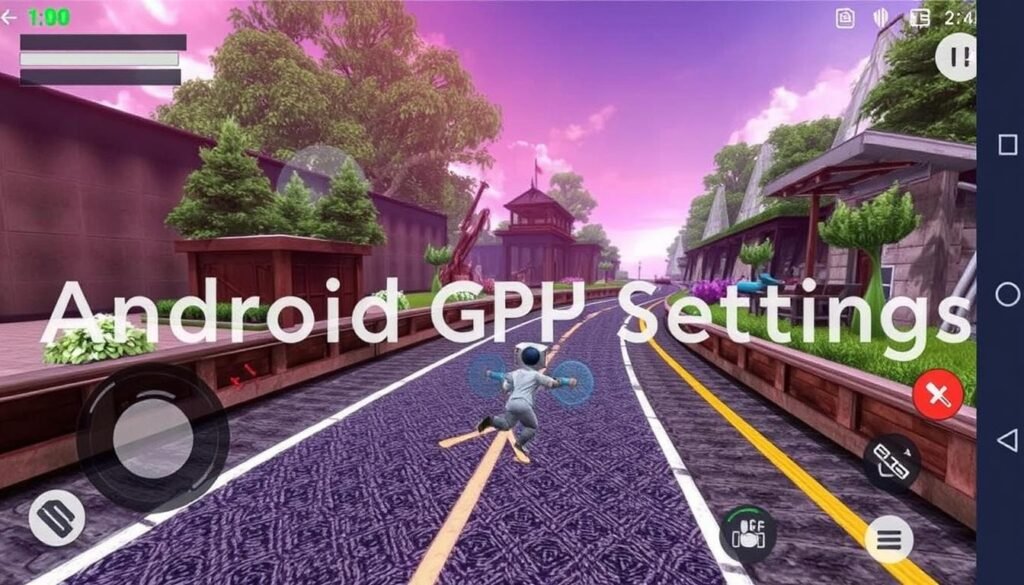
Mengoptimalkan performa GPU pada perangkat Android dapat dilakukan dengan memanfaatkan fitur-fitur yang tersedia dalam Mode Developer. Dengan beberapa penyesuaian, pengguna dapat meningkatkan kinerja grafis pada perangkat mereka.
Memahami GPU Overdraw dan Cara Mengatasinya
GPU Overdraw terjadi ketika GPU menggambar piksel lebih dari sekali dalam satu frame, yang dapat menyebabkan penurunan performa. Untuk mengatasi hal ini, pengguna dapat mengaktifkan opsi “GPU Overdraw” di Mode Developer untuk memvisualisasikan area yang mengalami overdraw. Dengan demikian, pengguna dapat mengidentifikasi dan mengatasi masalah tersebut.
Mengaktifkan Force 4x MSAA untuk Grafis Lebih Baik
Force 4x MSAA (Multi-Sample Anti-Aliasing) adalah fitur yang dapat meningkatkan kualitas visual pada aplikasi OpenGL ES 2.0. Dengan mengaktifkan fitur ini, tepi objek dalam game dan aplikasi 3D menjadi lebih halus, mengurangi efek “bergerigi.” Namun, perlu diingat bahwa fitur ini dapat meningkatkan beban pada GPU dan konsumsi daya.
Dengan memanfaatkan fitur-fitur di Mode Developer, pengguna Android dapat mengoptimalkan performa GPU dan meningkatkan kualitas grafis pada perangkat mereka. Namun, perlu diingat bahwa beberapa pengaturan dapat berdampak pada konsumsi daya dan performa sistem.
Meningkatkan Responsivitas Perangkat Android

Untuk meningkatkan kinerja perangkat Android, pengguna dapat memanfaatkan fitur yang ada di dalam Developer Options. Dengan berbagai pengaturan yang tersedia, pengguna dapat mengoptimalkan penggunaan sumber daya perangkat mereka.
Developer Options menyediakan beberapa alat yang memungkinkan pengguna untuk mengoptimalkan penggunaan RAM pada perangkat Android mereka. Fitur “Running services” menampilkan semua layanan dan aplikasi yang sedang berjalan, beserta jumlah memori yang digunakan oleh masing-masing.
Mengatur Limit Background Process untuk Performa Lebih Baik
Mengatur limit background process dapat membantu meningkatkan performa perangkat Android. Dengan membatasi jumlah proses latar belakang, pengguna dapat membebaskan sumber daya yang digunakan oleh aplikasi yang tidak aktif.
Mengoptimalkan Penggunaan RAM dengan Developer Options
Pengguna juga dapat mengoptimalkan penggunaan RAM dengan memanfaatkan fitur-fitur di Developer Options. Pengaturan “Don’t keep activities” dapat memaksa aplikasi menutup aktivitas segera setelah pengguna meninggalkannya, menghemat RAM tetapi mungkin memperlambat kembali ke aplikasi tersebut.
Kombinasi antara monitoring penggunaan RAM dan pembatasan proses latar belakang dapat secara signifikan meningkatkan responsivitas perangkat, terutama pada perangkat dengan spesifikasi rendah.
Konfigurasi USB dan Konektivitas Lanjutan
Pengguna Android dapat memanfaatkan fitur konfigurasi USB lanjutan untuk meningkatkan kemampuan perangkat. Dengan berbagai pilihan konfigurasi, pengguna dapat menyesuaikan perangkat mereka untuk berbagai kebutuhan.
Mengatur Default USB Configuration
Pengguna dapat memilih antara mode File Transfer, USB tethering, atau picture transfer dengan PTP mode. Pengaturan ini dapat diakses melalui Settings > System > Developer options > Default USB configuration. Dengan mengatur default USB configuration, pengguna dapat menghemat waktu dan meningkatkan efisiensi.
Mengoptimalkan Transfer Data antara Perangkat
Selain mengatur default USB configuration, developer options juga menawarkan beberapa pengaturan yang dapat mengoptimalkan transfer data antara perangkat Android dan komputer. Pengguna dapat memilih mode “MTP” (Media Transfer Protocol) untuk kecepatan dan kompatibilitas terbaik. Mode “File transfer” dapat digunakan untuk transfer data dalam jumlah besar, sedangkan mode “PTP” (Picture Transfer Protocol) menawarkan kompatibilitas yang lebih baik dengan perangkat lunak pengelola foto.
Untuk informasi lebih lanjut tentang fitur-fitur Android, kunjungi situs resmi Android.
Meningkatkan Pengalaman Gaming dengan Mode Developer
Dengan mengaktifkan mode developer, pengguna Android dapat meningkatkan kualitas gaming mereka. Mode developer menawarkan berbagai pilihan pengaturan yang dapat dioptimalkan untuk meningkatkan performa dan kualitas grafis game.
Pengaturan ini memungkinkan pengguna untuk mendapatkan pengalaman gaming yang lebih lancar dan responsif.
Pengaturan Khusus untuk Gamer Android
Pengguna Android dapat memanfaatkan beberapa pengaturan khusus di mode developer untuk meningkatkan pengalaman gaming. “Force GPU rendering” dapat meningkatkan frame rate pada game yang tidak dioptimalkan dengan baik. Selain itu, “Force 4x MSAA” dapat meningkatkan kualitas anti-aliasing, membuat tepi objek dalam game terlihat lebih halus.
Mengoptimalkan Frame Rate dan Kualitas Grafis
Mengoptimalkan frame rate dan kualitas grafis melalui mode developer dapat memberikan pengalaman gaming yang jauh lebih baik. Pengguna perangkat dengan refresh rate tinggi dapat mengaktifkan “Force peak refresh rate” untuk memastikan game berjalan pada frame rate maksimum yang didukung device. Namun, perlu diingat bahwa pengaturan grafis tinggi dapat meningkatkan konsumsi battery dan suhu perangkat.
Menggunakan Developer Options untuk Pengembang Aplikasi

Dengan menggunakan Developer Options, pengembang dapat mensimulasikan berbagai kondisi jaringan dan perangkat untuk menguji aplikasi.
Fitur ini sangat berguna dalam proses pengembangan aplikasi karena memungkinkan pengembang untuk menguji aplikasi dalam berbagai skenario tanpa perlu menggunakan perangkat fisik yang berbeda atau bepergian ke lokasi yang berbeda.
Tools Testing dan Debugging untuk Pengembang
Developer Options menawarkan berbagai alat testing dan debugging yang berguna bagi pengembang aplikasi.
- Network traffic stats menampilkan informasi tentang penggunaan data oleh aplikasi, membantu mengoptimalkan efisiensi jaringan.
- Select mock location app memungkinkan simulasi lokasi geografis yang berbeda untuk testing aplikasi berbasis lokasi.
Simulasi Kondisi Jaringan dan Perangkat
Pengembang dapat menggunakan fitur simulasi untuk menguji aplikasi dalam berbagai kondisi jaringan dan perangkat.
Fitur-fitur simulasi ini sangat berharga dalam proses pengembangan karena memungkinkan testing komprehensif tanpa perlu menggunakan perangkat fisik yang berbeda atau bepergian ke lokasi yang berbeda.
Potensi Risiko dan Hal yang Perlu Diperhatikan
Walaupun Mode Developer menawarkan fleksibilitas, pengguna harus waspada terhadap potensi masalah. Menggunakan pengaturan yang tidak tepat dapat menyebabkan berbagai masalah pada perangkat Android.
Dampak pada Baterai dan Performa Sistem
Pengaturan tertentu dalam Mode Developer dapat mempengaruhi baterai dan performa sistem. Misalnya, mengaktifkan “Don’t keep activities” dapat menyebabkan aplikasi terus-menerus restart dan menghabiskan lebih banyak baterai. Pengguna perangkat entry-level sebaiknya berhati-hati karena kemampuan hardware yang terbatas mungkin tidak bisa menangani beban tambahan.
Pengaturan yang Sebaiknya Tidak Diubah
Beberapa pengaturan dalam developer options sebaiknya tidak diubah karena dapat menyebabkan masalah serius pada sistem perangkat. “OEM unlocking” sebaiknya tidak diaktifkan kecuali Anda berniat melakukan rooting atau menginstal custom ROM, karena dapat memengaruhi garansi device. Pengaturan “Background process limit” yang terlalu ketat juga dapat mengganggu notifikasi dan fungsionalitas aplikasi.
Cara Menonaktifkan Mode Developer
Menonaktifkan Mode Developer dapat meningkatkan keamanan dan stabilitas perangkat Android. Setelah Anda selesai menggunakan fitur-fitur lanjutan, sebaiknya kembali ke pengaturan default untuk menghindari perubahan yang tidak diinginkan.
Langkah-langkah Kembali ke Pengaturan Default
Untuk menonaktifkan Mode Developer, Anda hanya perlu masuk ke Pengaturan > Tentang Telepon dan matikan opsi Developer Options. Proses ini sederhana dan cepat.
- Nonaktifkan USB debugging untuk mencegah akses tidak sah.
- Pastikan semua pengaturan yang diubah telah dikembalikan ke default.
Kapan Sebaiknya Menonaktifkan Developer Options
Ada beberapa situasi di mana menonaktifkan Developer Options sangat disarankan. Misalnya, saat Anda meminjamkan phone kepada orang lain, menonaktifkan Developer Options mencegah akses ke pengaturan sistem yang sensitif. Selain itu, setelah selesai debugging atau penyesuaian, menonaktifkan fitur ini dapat mencegah perubahan yang tidak disengaja.
Kesimpulan
Dengan mengaktifkan Mode Developer di Android, pengguna dapat mengakses berbagai pengaturan lanjutan yang dapat meningkatkan performa perangkat dan pengalaman pengguna. Fitur ini tidak hanya berguna bagi pengembang aplikasi, tetapi juga bagi pengguna lanjutan yang ingin mengoptimalkan perangkat mereka.
Mode Developer menawarkan berbagai tools dan fitur yang dapat membantu dalam debugging, mengoptimalkan animasi, dan meningkatkan responsivitas perangkat. Namun, pengguna harus berhati-hati saat menggunakan pengaturan ini untuk menghindari dampak negatif pada sistem dan baterai.
Dengan memahami cara mengaktifkan dan menggunakan Mode Developer, pengguna Android dapat meningkatkan kontrol atas perangkat mereka dan mengoptimalkan pengalaman menggunakan perangkat Android.
➡️ Baca Juga: Tiga Gunung Api Aktif di Indonesia Erupsi Bersamaan pada Malam Selasa
➡️ Baca Juga: Upbit Indonesia Tunjuk Irvan Tisnabudi Sebagai Head of Operations untuk Perlindungan Konsumen