
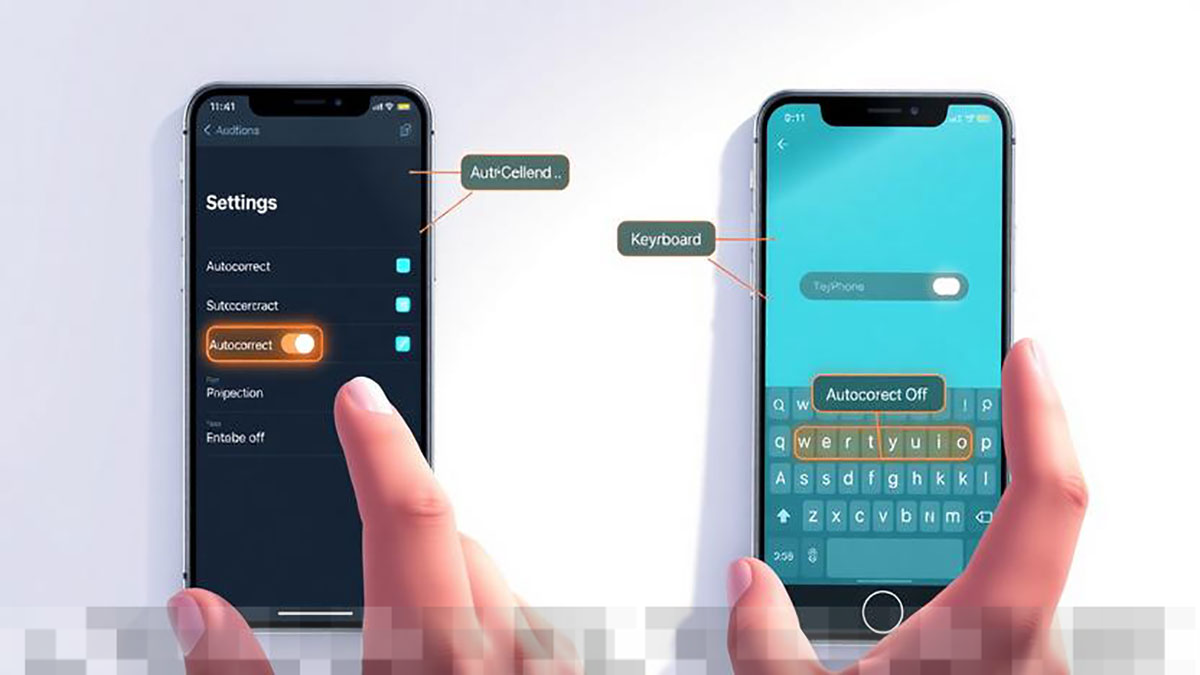
Pernahkah Anda merasa frustrasi ketika fitur autocorrect di smartphone Anda mengganti kata yang Anda ketik dengan istilah yang sama sekali berbeda? Meskipun dirancang untuk membantu meningkatkan kecepatan pengetikan, terkadang fitur ini justru dapat mengganggu, terutama ketika Anda mengetik istilah-istilah yang tidak umum, bahasa daerah, atau istilah teknis. Jika Anda termasuk yang merasa bahwa autocorrect lebih sering menjadi penghalang daripada bantuan, artikel ini akan memberikan panduan lengkap untuk mematikan fitur autocorrect di perangkat Android dan iPhone Anda.
Apa Itu Autocorrect dan Mengapa Anda Perlu Mematikannya?
Autocorrect adalah fitur yang secara otomatis memperbaiki kata-kata yang dianggap salah ketik saat Anda mengetik. Fitur ini umum terdapat di hampir semua smartphone modern, baik yang menggunakan sistem Android maupun iOS. Namun, ada beberapa alasan mengapa pengguna memilih untuk mematikan autocorrect, di antaranya:
- Sering mengubah kata menjadi tidak sesuai dengan konteks yang diinginkan.
- Menjadi penghalang saat mengetik dalam bahasa campuran.
- Tidak efektif untuk istilah teknis atau nama unik.
- Lebih nyaman mengetik secara manual tanpa intervensi otomatis.
- Memungkinkan pengetikan yang lebih personal dan sesuai dengan gaya bahasa sendiri.
Cara Mematikan Autocorrect di Android
Pengaturan untuk mematikan autocorrect pada perangkat Android bisa bervariasi tergantung pada merek dan versi sistem operasi yang digunakan. Namun, secara umum, Anda dapat mengikuti langkah-langkah berikut:
Melalui Pengaturan Sistem
Jika Anda menggunakan keyboard bawaan seperti Gboard, berikut adalah langkah-langkahnya:
- Buka menu Pengaturan (Settings).
- Pilih opsi Sistem.
- Ketik pada Bahasa & Masukan (Language & Input).
- Pilih Keyboard di layar yang muncul.
- Pilih Gboard.
- Akses menu Koreksi Teks (Text correction).
- Nonaktifkan opsi Koreksi Otomatis (Auto-correction).
Setelah Anda mematikan fitur ini, keyboard Anda tidak akan lagi otomatis mengganti kata yang Anda ketik.
Melalui Aplikasi Keyboard Langsung
Anda juga bisa mematikan autocorrect langsung dari aplikasi keyboard saat mengetik:
- Buka aplikasi chat atau catatan yang ingin Anda gunakan.
- Ketik pada kolom pengetikan hingga keyboard muncul.
- Tekan ikon gear (⚙️) yang ada di keyboard.
- Masuk ke menu Text correction.
- Matikan opsi Auto-correction.
Apabila Anda menggunakan keyboard lain seperti Samsung Keyboard, langkah-langkahnya hampir serupa:
- Buka Pengaturan (Settings).
- Pilih Manajemen Umum (General Management).
- Masuk ke Pengaturan Samsung Keyboard.
- Nonaktifkan opsi Teks Prediktif (Predictive text) atau Ganti Otomatis (Auto replace).
Cara Mematikan Autocorrect di iPhone
Bagi pengguna iPhone, pengaturan untuk mematikan autocorrect juga dapat dilakukan dengan mudah melalui menu pengaturan sistem iOS. Langkah-langkahnya sebagai berikut:
- Buka Pengaturan (Settings).
- Pilih Umum (General).
- Ketik pada menu Keyboard.
- Cari opsi Auto-Correction.
- Geser tombol hingga nonaktif (yang ditandai dengan warna abu-abu).
Setelah melakukan langkah-langkah ini, iPhone Anda tidak akan lagi secara otomatis mengganti kata-kata yang dianggap salah.
Alternatif: Matikan Hanya Predictive Text
Jika Anda masih ingin mendapatkan saran kata tanpa harus menghadapi penggantian otomatis, Anda dapat memilih untuk mematikan hanya fitur Auto-Correction, sambil tetap mengaktifkan Predictive Text. Berikut caranya:
Di iPhone:
- Masuk ke Pengaturan (Settings).
- Pilih Umum (General).
- Ketik pada Keyboard.
- Nonaktifkan Auto-Correction.
- Biarkan Predictive tetap aktif.
Di Android (Gboard):
- Masuk ke menu Text correction.
- Matikan Auto-correction.
- Biarkan opsi Show suggestion strip tetap aktif.
Cara ini memungkinkan Anda tetap mendapatkan rekomendasi kata tanpa mengkhawatirkan penggantian otomatis yang sering kali mengganggu.
Manfaat Mematikan Fitur Autocorrect
Mematikan fitur autocorrect di smartphone Anda dapat memberikan berbagai manfaat, terutama bagi mereka yang sering menggunakan istilah-istilah khusus atau bahasa campuran. Berikut adalah beberapa keuntungan yang bisa Anda dapatkan:
- Kontrol Penuh: Anda memiliki kontrol penuh atas apa yang Anda ketik tanpa intervensi otomatis.
- Mengurangi Frustrasi: Tanpa adanya autocorrect, Anda tidak perlu lagi merasa frustrasi ketika kata-kata yang ingin Anda ketik diubah tanpa izin.
- Peningkatan Kecepatan Pengetikan: Anda dapat mengetik dengan lebih cepat dan efisien tanpa gangguan dari fitur koreksi otomatis.
- Kemampuan Menggunakan Istilah Khusus: Anda dapat dengan mudah menggunakan istilah teknis atau nama-nama unik yang tidak dikenal oleh sistem.
- Peningkatan Gaya Penulisan: Anda bisa mengekspresikan diri dengan gaya menulis yang lebih personal tanpa batasan dari autocorrect.
Tips Tambahan untuk Pengguna Keyboard
Sebelum Anda mematikan fitur autocorrect, ada beberapa tips tambahan yang mungkin bermanfaat bagi Anda:
- Pelajari Shortcut Keyboard: Memanfaatkan shortcut atau pintasan keyboard dapat membantu meningkatkan efisiensi pengetikan Anda.
- Latih Kemampuan Mengetik Manual: Dengan mematikan autocorrect, Anda mungkin perlu lebih banyak berlatih untuk meningkatkan kemampuan mengetik manual Anda.
- Gunakan Aplikasi Keyboard Pihak Ketiga: Jika keyboard bawaan tidak memuaskan, pertimbangkan untuk menggunakan aplikasi keyboard lain yang menawarkan fitur yang lebih sesuai dengan kebutuhan Anda.
- Sesuaikan Pengaturan Bahasa: Pastikan pengaturan bahasa sesuai dengan bahasa yang sering Anda gunakan, agar pengetikan lebih akurat.
- Manfaatkan Fitur Speech-to-Text: Jika mengetik terasa sulit, pertimbangkan untuk menggunakan fitur pengenalan suara untuk mengubah ucapan menjadi teks.
Kesimpulan
Mematikan fitur autocorrect di Android dan iPhone adalah proses yang cukup sederhana dan hanya memerlukan beberapa langkah dalam pengaturan. Apakah Anda menggunakan Gboard, Samsung Keyboard, atau iOS bawaan, Anda dapat dengan mudah menyesuaikan pengalaman mengetik Anda sesuai dengan kebutuhan. Dengan mematikan autocorrect, Anda akan mendapatkan kebebasan penuh dalam mengekspresikan diri tanpa gangguan dari koreksi otomatis. Ini adalah langkah yang mungkin tidak hanya membuat Anda lebih nyaman saat mengetik, tetapi juga meningkatkan efektivitas komunikasi Anda secara keseluruhan.
➡️ Baca Juga: Pentingnya Pendidikan Karakter di Sekolah: Membangun Generasi Berakhlak
➡️ Baca Juga: Aplikasi Latihan Soal Psikotes Kerja Populer di Perusahaan Besar untuk Persiapan Sukses