

Kami akan tunjukkan cara cepat agar satu gambar pribadi tidak muncul saat teman meminjam ponsel. Tujuannya jelas: mengamankan potret atau video singkat dalam hitungan detik tanpa instal aplikasi tambahan.
Kami fokus pada solusi bawaan di perangkat, misalnya Folder Terkunci di Google Photos atau Secure Folder di Samsung. Item yang dipindah tidak akan muncul di kenangan, album, penelusuran, atau tersedia bagi aplikasi lain.
Kami juga jelaskan batasan dan alasan kenapa menyembunyikan lebih aman daripada menghapus. File yang terenkripsi butuh autentikasi layar untuk dibuka, dan jika ingin dibagikan, kita harus memindahkannya kembali terlebih dahulu.
Panduan ini singkat dan praktis: satu tindakan cepat untuk situasi mendesak, lalu opsi rapi untuk pengelolaan lebih lanjut. Dengan begitu, kenangan tetap tersimpan aman dan kontrol ada di tangan kita.
Mengenali niat pengguna: cepat, aman, dan tidak terlihat
Prioritas kita adalah menyembunyikan media secara cepat, tetap aman, dan tak terlihat di layar. Kita butuh cara yang menutup akses visual di aplikasi foto dan juga mencegah hasil penelusuran menampilkan konten sensitif.
Kami memilih opsi bawaan seperti google photos karena Folder Terkunci menghilangkan item dari album, kenangan, dan item yang dibagikan. Namun, ingat: siapa pun yang tahu kunci layar perangkat tetap bisa membuka folder tersebut.
- Kami utamakan metode yang minim jejak visual di aplikasi.
- Kami menimbang jenis solusi: Folder Terkunci, Secure Folder Samsung, atau Safe Folder.
- Kami fokus pada pengalaman dua detik untuk situasi darurat, lalu atur privasi lebih lengkap.
| Metode | Proteksi | Hilangkan dari | Catatan |
|---|---|---|---|
| Folder Terkunci (Google Photos) | Kunci layar perangkat | Album, penelusuran, kenangan, item dibagikan | Terintegrasi dengan aplikasi google, mudah dipakai |
| Secure Folder (Samsung) | PIN/biometrik terpisah | Gallery dan akses aplikasi lain | Isolasi aplikasi kuat, cocok untuk data sensitif |
| Safe Folder (Files by Google) | PIN atau pola | File manager, tidak muncul di galeri umum | Ringan dan cepat untuk operasi darurat |
Langkah kilat dua detik: Sembunyikan satu foto di Android

Dalam situasi darurat, ada trik dua detik untuk mengamankan gambar atau video di ponsel. Kita akan tunjukkan dua cara cepat, satu untuk pengguna Google dan satu untuk Samsung. Langkah ini fokus pada praktik praktis agar media lenyap dari tampilan umum.
Google Photos: tekan tahan lalu pindahkan ke Folder Terkunci
Buka aplikasi google photos, lalu tekan tahan pada item yang ingin kita amankan. Pilih Tambahkan ke dan ketuk Pindahkan ke Folder Terkunci. Konfirmasi dengan ketuk Pindahkan. Item akan hilang dari album, kenangan, dan hasil pencarian.
Samsung Galaxy: pilih di Gallery lalu Move to Secure Folder
Di aplikasi galeri Samsung, pilih gambar atau video, ketuk More dan pilih Move to Secure Folder. Untuk mengakses kembali, buka Secure Folder dari menu laci aplikasi dan autentikasi.
- Untuk situasi darurat, tekan tahan satu foto di google photos lalu pindah ke folder terkunci—selesai.
- Di Samsung, gunakan opsi Move to Secure Folder agar media langsung tersembunyi dari tampilan umum.
- Cara ini tidak mengubah file asli; kita sekadar memindahkan ke lokasi privat yang butuh autentikasi.
Panduan lengkap Google Photos: Folder Terkunci untuk privasi maksimal
Di sini kita uraikan langkah praktis menyiapkan Folder Terkunci agar konten sensitif aman. Panduan ini fokus pada pengaturan, pemindahan item, serta batasan yang perlu kita pahami.
Setel Folder Terkunci
Pertama, buka aplikasi google atau langsung buka aplikasi photos. Ketuk Koleksi lalu pilih Terkunci. Ikuti opsi Siapkan Folder Terkunci dan autentikasi dengan kunci layar perangkat.
Pindahkan foto dan video
Dari tab Foto pilih item yang ingin diamankan. Ketuk Tambahkan ke lalu pilih Pindahkan ke Folder Terkunci atau move locked folder. Konfirmasi Pindahkan; item akan hilang dari tampilan utama.
Pencadangan, enkripsi, dan batasan
- Folder Terkunci tersedia di Android 6+ dan menggunakan enkripsi perangkat standar.
- Jika backup aktif, kita bisa mengakses dari perangkat lain saat login ke google photos; jika tidak, item hanya lokal.
- Batasan: tidak bisa menambahkan ke album, mengedit, berbagi ke aplikasi lain, atau memindahkan langsung ke Sampah.
- Item yang dicadangkan tetap memakai kuota penyimpanan; gunakan utilities google photos atau menu utilities google untuk organize your library.
Menyembunyikan file media via Files by Google: Safe Folder


Files by Google memberi opsi sederhana untuk mengunci berkas penting di ponsel kita. Dengan langkah singkat, kita bisa memindahkan gambar, video, atau dokumen ke lokasi privat yang butuh autentikasi.
Aktifkan Safe Folder dengan PIN atau pola
Pertama, buka aplikasi google Files dan pilih Safe Folder. Ikuti petunjuk untuk membuat folder pin digit atau pola. Biasanya sistem meminta PIN 4 digit atau pola sederhana.
Pindahkan gambar dan video ke Safe Folder dari beranda Files
Kembali ke beranda Files, pilih file media yang ingin diamankan. Ketuk ikon tiga titik pada item dan pilih Move to Safe Folder. Proses ini menghapus preview dari daftar umum namun menyimpan file di perangkat.
- Kita dapat menyimpan gambar dan video sekaligus dokumen dalam satu tempat privat.
- Solusi ini berguna saat mengelola berkas lintas kategori tanpa mengubah galeri.
- Safe Folder menambah lapisan proteksi selain kunci layar perangkat.
Samsung Secure Folder: kunci foto dari Gallery dan Quick Toggles
Di ponsel Samsung, Secure Folder memberi kita ruang terpisah untuk menyimpan gambar dan video dengan cepat. Fitur ini membuat file pribadi terisolasi sehingga aplikasi lain tidak dapat mengaksesnya.
Aktifkan dari panel notifikasi atau laci aplikasi
Tarik panel notifikasi lalu perluas quick toggles. Jika ikon belum ada, ketuk tiga titik > Edit dan tambahkan pintasan Secure Folder.
Setelah aktif, atur PIN 4 digit atau biometrik. Pastikan hanya kita yang tahu kode ini.
Pindahkan dari aplikasi galeri ke ruang aman
Buka aplikasi galeri, pilih gambar atau video, ketuk More lalu pilih Move to Secure Folder. Media akan berpindah ke folder privat dan hilang dari tampilan umum.
Membuka kembali media tersembunyi
Buka Secure Folder dari menu laci aplikasi, autentikasi, lalu buka Gallery di dalamnya untuk melihat file. Panel notifikasi juga memudahkan kita menyalakan fitur tanpa masuk pengaturan mendalam.
| Langkah | Aksi | Manfaat |
|---|---|---|
| Tambah ke Quick Toggles | Edit panel > Tambah Secure Folder | Akses cepat dari layar notifikasi |
| Atur autentikasi | PIN 4 digit atau biometrik | Kendali privat yang kuat di perangkat |
| Pindah dari Gallery | More > Move to Secure Folder | Media hilang dari galeri publik |
Untuk opsi serupa pada Google Photos dan backup, lihat panduan resmi Google Photos Folder Terkunci.
Sembunyikan Foto di iPhone: album tersembunyi bawaan
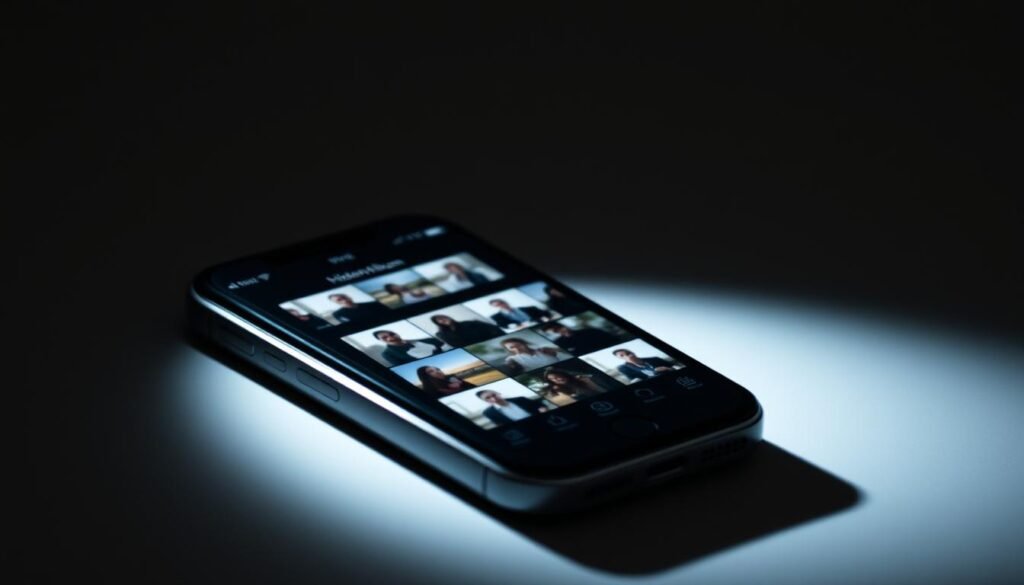
iPhone menyediakan opsi cepat untuk menghilangkan tampilan beberapa media dari galeri utama. Ini berguna saat kita perlu privasi singkat tanpa aplikasi pihak ketiga.
Langkah praktis:
- Buka Photos, ketuk Select, pilih foto dan video yang ingin disembunyikan.
- Ketuk Share lalu pilih Hide. Konfirmasi agar item tidak muncul di tampilan utama.
- Untuk akses kembali, buka Settings > Photos dan aktifkan Hidden Album.
- Setelah aktif, buka Photos > Albums > Utilities > Hidden Album untuk meninjau item termasuk video disembunyikan.
Kita sebaiknya ingat bahwa fitur ini menyamarkan tampilan, bukan mengisolasi file secara terenkripsi. Jika butuh perlindungan kuat, pertimbangkan jenis layanan lain atau aplikasi yang mendukung kontrol akses lebih ketat.
| Opsi | Level Proteksi | Kelebihan |
|---|---|---|
| Hidden Album (iPhone) | Ringan | Mudah, bawaan aplikasi foto |
| Secure Folder (Android) | Tinggi | Isolasi dan autentikasi terpisah |
| App Vault pihak ketiga | Bervariasi | Fitur tambahan seperti PIN, kamuflase |
Keamanan, pencadangan, dan kuota: yang perlu kita waspadai
Sebelum mengandalkan folder privat, penting memahami risiko saat backup nonaktif. Kita harus tahu bahwa perlindungan lokal tidak selalu sama dengan cadangan aman.
Risiko saat pencadangan nonaktif dan potensi kehilangan data
Jika backup untuk folder terkunci dimatikan, item tersimpan hanya di perangkat. Hal ini membuat data rentan hilang bila aplikasi dihapus, perangkat rusak, hilang, atau reset pabrik.
Kita perlu menimbang antara privasi lokal dan keamanan jangka panjang. Solusi aman: aktifkan backup atau buat salinan manual item paling penting.
Perbedaan Folder Terkunci vs Arsip di Google Photos
Folder terkunci benar-benar tersembunyi dan terlindungi oleh kunci layar atau akun. Item tidak muncul di penelusuran, kenangan, atau oleh aplikasi pihak ketiga.
Sementara itu, Arsip hanya menyederhanakan tampilan. File di Arsip masih bisa muncul dalam beberapa konteks. Ini membuat perbedaan fungsi dan tingkat privasi yang jelas.
- Backup aktif: aman dari kehilangan tapi mengurangi kuota penyimpanan.
- Backup nonaktif: privasi tinggi lokal, namun risiko kehilangan data meningkat.
- Pertimbangkan ukuran foto dan video sebelum mencadangkan agar kuota tidak cepat penuh.
- Rencana migrasi perangkat harus memasukkan status folder agar tidak ada item yang tertinggal.
| Aspek | Folder Terkunci | Arsip |
|---|---|---|
| Visibilitas | Tersembunyi dari penelusuran dan kenangan | Tidak terlihat di galeri utama, tapi bisa muncul konteks lain |
| Proteksi | Kunci layar / akun | Tidak ada kunci terpisah |
| Backup | Bisa dicadangkan; jika nonaktif, hanya lokal | Termasuk dalam backup biasa |
| Risiko kehilangan | Tinggi jika backup nonaktif | Lebih rendah karena ikut backup |
Sembunyikan Foto dengan aplikasi pihak ketiga: kapan sebaiknya dipakai
Saat kontrol bawaan kurang, aplikasi pihak ketiga bisa memberi opsi proteksi tambahan untuk file media. Kita gunakan aplikasi ini jika butuh kamuflase, enkripsi kuat, atau fitur jebakan penyusup.
Vaulty
Vaulty menawarkan kunci PIN atau biometrik dan beberapa folder terpisah. Ia punya mode kalkulator palsu dan fitur pemotretan penyusup untuk menangkap orang yang mencoba membuka.
LockMyPix
LockMyPix fokus pada enkripsi penuh di level file media. Aplikasi ini juga menyediakan mode penyamaran seperti kalkulator atau radio untuk menutup jejak.
Gallery Vault
Gallery Vault bisa menyembunyikan ikon dari beranda dan menyediakan kode palsu yang menampilkan konten alternatif saat dipaksa membuka.
Kita harus selalu memeriksa reputasi aplikasi galeri sebelum memberi izin. Pilih opsi yang sesuai kebutuhan agar akses cepat tetap nyaman tanpa mengorbankan keamanan.
| Aplikasi | Fitur Utama | Kapan Dipakai |
|---|---|---|
| Vaulty | PIN/biometrik, folder, kalkulator palsu, pemotretan penyusup | Butuh proteksi cepat dan bukti penyusupan |
| LockMyPix | Enkripsi penuh, mode penyamaran | Prioritaskan keamanan data dan enkripsi |
| Gallery Vault | Sembunyikan ikon, kode palsu, enkripsi | Perlu kamuflase ikon dan koleksi cadangan palsu |
Kesimpulan
Kita sudah pegang cara cepat untuk menjaga privasi saat ponsel dipinjam. Untuk satu item, gunakan folder terkunci di Google Photos atau Secure Folder di Samsung; keduanya bisa aktif dalam detik.
Untuk pengelolaan, buka aplikasi photos lalu ke organize your library atau utilities google photos agar pengaturan privasi mudah diatur. Files by Google menyediakan Safe Folder dengan PIN, dan iPhone memakai Hidden Album lewat Settings.
Kapan perlu mengembalikan atau membagikan, cukup buka aplikasi google atau aplikasi terkait, autentikasi layar, lalu pindahkan kembali. Jaga kredensial layar dan pertimbangkan backup agar koleksi foto video tidak hilang.
Butuh panduan langkah demi langkah? Baca panduan lengkap kami cara sembunyikan foto dan video rahasia.
➡️ Baca Juga: Konate Ungkap Penyebab Liverpool Kalah dari PSG dalam Pertandingan Penting
➡️ Baca Juga: Strategi Disiplin Menghadapi Penurunan Pasar Cryptocurrency untuk Investasi yang Lebih Stabil